3MF 转 PNG
打开支持的 3MF 模型,将当前视角导出为透明或纯色背景的 PNG 图片。
把模型放到这里。
选择自己的文件,或试用下方原创样例。无需安装,也无需登录。
01 / 使用方法
打开、检查,再使用结果。
- 01
选择文件
选择、拖入或粘贴 3MF 文件。三种输入方式使用相同的本机校验。
- 02
切换视角
旋转、缩放并切换标准视角,在模型旁查看尺寸和对象数。
- 03
导出图片
选择背景与长边像素尺寸,将当前视角下载为图片。模型原文件不会被修改。
02 / 亲手试一试
用真实样例,核对真实结果。
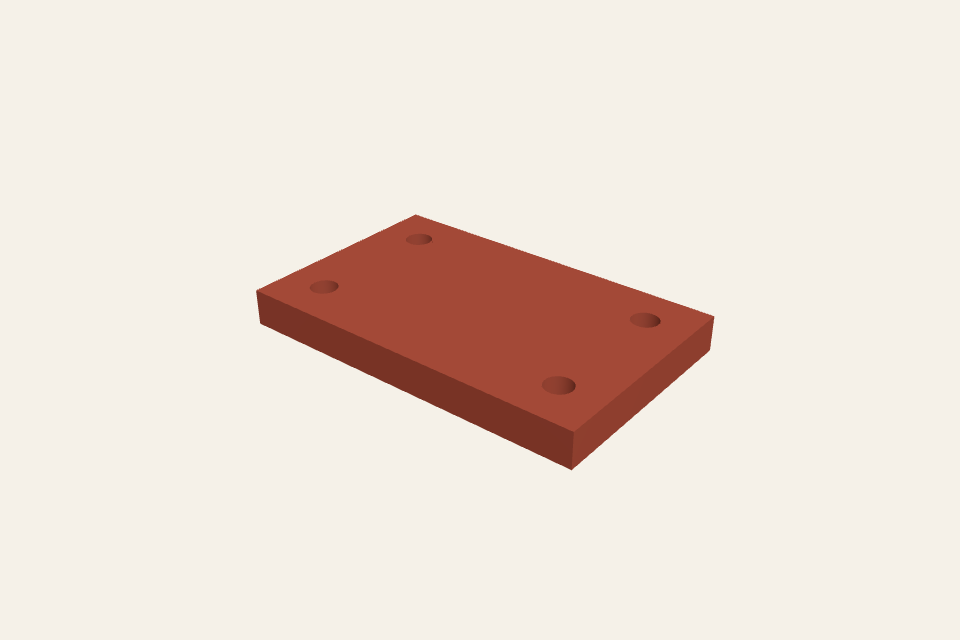
这块原创四孔板的整体尺寸为 80 × 50 × 8 mm。示例使用当前页面对应的输入格式,保持默认单位与向上轴即可复现这些尺寸。
原创公开样例。你选择的文件不会进入展示区。
03 / 格式与用途
3MF 转 PNG
适合产品展示或评审插图。先调整模型角度,再选择图片尺寸和背景下载。
支持范围
图片仅包含当前模型视角,最长边可选 1024 或 2048 像素;不生成工程图。输入上限 32 MiB、100 万三角面。
支持最大 32 MiB、100 万三角面、2,000 个网格对象。大型装配可先导出需要使用的部分。
04 / 常见问题
了解输入,也了解输出。
PNG 是切片预览吗?
不是。PNG 是当前三维视角的渲染图,不包含打印路径、打印机设置,也不是工程图。
需要账号或积分吗?
不需要。这些工具免费使用,在浏览器中运行,无需账号、订阅或积分。
模型会被上传吗?
不会。你选择的文件在当前浏览器内读取和解析。页面需要下载 CAD 引擎与公开示例,但不会上传你的模型。刷新或离开页面后,工具不会保留当前文件。
如何处理单位和朝向?
尺寸按毫米、Z 向上展示。GLB 使用米制、Y 向上;导出 STL 为毫米/Z 向上,OBJ 为毫米/Y 向上。
可以直接复制粘贴文件吗?
在文件管理器中复制文件,再回到本页粘贴。需要浏览器提供文件剪贴板数据;仅复制路径或文字不会打开模型。